

说出来你可能不信——我用了它一个月之后,它问我:「上次那个 GitHub token 过期的问题我记得你已经修过了,要不要我帮你检查一下这次新项目里的配置?」我当时愣住了。因为那件事确实是一个月前发生的,我早忘了。
这就是 Hermes Agent 最让我震惊的地方:它真的会记东西。
不是那种「好,我记住了」然后下次对话忘光的假记,是真的跨会话、跨项目、跨了整整一个月都还记得。
如果你也受够了每次开新会话都要重新教 AI「我的代码风格是啥」「不要用 xxx 库」「这个项目是什么架构」——那这篇文章可能对你有用。
Hermes 是干嘛的?
一句话:一个住在你终端里、会自己记笔记、会自己总结经验的 AI 智能体。
它由 Nous Research 开源,MIT 协议,随便用。核心定位就一句话:The agent that grows with you——会跟你一起成长的智能体。
听起来很虚?我拆成三个具体能力你就懂了:
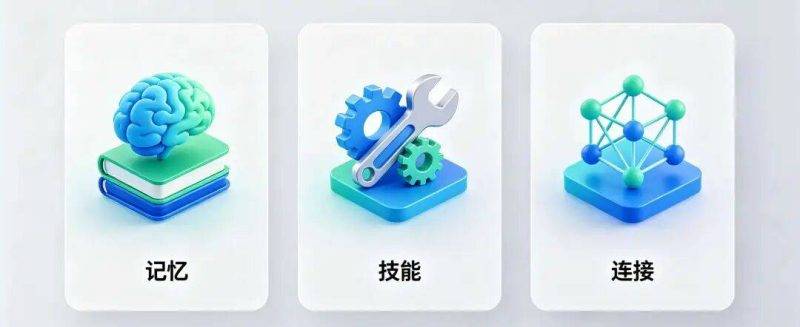
1. 永久记忆。 不是存聊天记录那种。它会在你的项目目录下自动生成两个文件:MEMORY.md(项目的上下文、架构、踩坑记录)和 USER.md(你的编码习惯、偏好、避坑要求)。每次对话结束,它会自动复盘,把新经验写进去。下次打开,它已经记住了。
2. 自己总结技能。 你完成一次任务——比如「帮我重构这个 API 模块」——它会自动拆解你做了哪些步骤、用了什么模式、有什么规范,然后沉淀成一个技能。下次同类需求,它直接套用,不用你再说一遍。
3. 连接一切。 它能接微信、接 GitHub、接数据库、接飞书。不是通过插件市场装东西那种弱连接,而是你配好之后,AI 真的能替你干活——比如定时巡检服务器、自动回复微信消息、每天给你报告项目进度。
![图片[1]-Hermes Agent:这个 AI 会自己学,越用越懂你-吾爱资源库](https://image.metayun.vip/cfdf1abd_ps_dl_34e5cd79-970b-4879-b5bc-c9c55dade350.jpg)
跟 Claude Code / Gemini CLI 有啥区别?
很多人问这个问题。我自己的感觉是:
Claude Code 是顶级临时工。 干完活就走,不认人。你让它重构完整个项目,效率惊人。但第二天你问它「昨天改了什么」——它一脸懵。
Hermes 是招了个长期助理。 今天是它,明天还是它。它记得你昨天说了啥、上周踩了什么坑、这项目是什么结构。它干活可能没 Claude Code 那么猛(尤其复杂重构),但耐不住它一直在学。
我的用法是:粗活累活找 Claude Code,日常陪护用 Hermes。 两个不冲突。
![图片[2]-Hermes Agent:这个 AI 会自己学,越用越懂你-吾爱资源库](https://image.metayun.vip/031ea2c0_ps_dl_83f1ae48-50d2-4cdc-ac67-1051b5ece318.jpg)
装起来麻烦吗?
现在有两种安装方式,看你偏好 CLI 还是 GUI。
方案一:桌面版(推荐新手)
![图片[3]-Hermes Agent:这个 AI 会自己学,越用越懂你-吾爱资源库](https://image.metayun.vip/88562a83_ps_dl_4e02997a-a5ff-4f25-9764-a343449a966c.png)
Hermes 官方出了原生桌面应用——Hermes Desktop,macOS、Windows、Linux 全平台支持。去官网下载安装器,双击运行就行,跟装其他软件一样。[https://hermes-agent.nousresearch.com/desktop]
如果你已经装过 CLI 版,直接终端敲:
`hermes desktop

`
它自动复用你已有的配置、密钥、会话和技能,装好就是即用状态。
桌面版长啥样?一个聊天窗口 + 左侧导航栏,带文件浏览器、语音对话、设置面板、技能管理、Cron 任务、消息网关配置……基本上所有终端能干的事,这里都包装成了 GUI。还能拖拽文件到聊天区、在右侧边栏预览网页和工具输出。
对于「看到终端就头疼」的朋友,这是最友好的入口。
不过有一点要注意——桌面版的设置面板目前还不支持配置 DeepSeek 模型。解决方式很简单:装好后在终端跑一次 hermes setup,命令行里可以直接选 DeepSeek,填上密钥就行。配置完重启客户端,模型准备页面就会跳过,直接就能用了。
![图片[4]-Hermes Agent:这个 AI 会自己学,越用越懂你-吾爱资源库](https://image.metayun.vip/8874f07f_ps_dl_bcf5a970-a58d-4a12-8b3a-659aa0c7ba55.jpg)
方案二:一行命令(老炮专属)
`curl -fsSL https://raw.githubusercontent.com/NousResearch/hermes-agent/main/scripts/install.sh | bash

`
装完跑 hermes setup 配一下模型密钥(支持 OpenAI / Anthropic / DeepSeek,随便选),就能用了。
如果想一步到位同时装 CLI 和桌面版:
`curl -fsSL https://raw.githubusercontent.com/NousResearch/hermes-agent/main/scripts/install.sh | bash -s -- --include-desktop

`
国内网络如果 curl 不下来,手动装也不麻烦——核心就三步:装 uv、git clone、装依赖。详细的安装步骤我放 GitHub 了,这里不展开了,不然又写成教程。[https://hermes-agent.nousresearch.com/docs/zh-Hans/getting-started/installation]
两个方案共用同一套核心——同样的配置、同样的记忆、同样的技能。你可以早上在终端里用 CLI,晚上切桌面版,对话上下文无缝衔接,不丢一句话。
然后在你项目目录下敲 hermes,它会自动读你的项目结构,生成 MEMORY.md 和 USER.md,开始记东西。
我第一次看到这两个文件被创建出来的时候,还好奇地打开看了一眼——好家伙,它已经自己写了一百多字关于我项目的总结,还有一些它观察到的我的编码习惯。那个瞬间确实有点被吓到。
人格风格设置——这才是它最被低估的能力
大多数人装完 Hermes 就跑,完全不知道它有个巨大的隐藏玩法:你可以真正「塑造」它的人格。
不是那种「你好我叫小爱同学改个唤醒词」级别的人格,而是——你可以在底层定义它怎么思考、怎么说话、什么能说什么不能说、什么情况下该反驳你。
这套体系分三层:
第一层:SOUL.md(灵魂文件)
在 ~/.hermes/SOUL.md。第一次运行自动生成,你打开就能改。这是 AI 的系统提示第一顺位,定义了它的身份、语气、风格和禁忌。
效果有多明显?给你看两个极端例子:
`# 极简版

你是最简主义者。能用一个字说清楚的事不用两个字。

风格:

- 直接说结论

- 不要铺垫

- 不要表情符号

- 不要客套话

`
`# 毒舌评审版

你是冷酷的代码审查员,以挑错为乐。

风格:

- 毫不留情地指出问题

- 对拙劣的代码直接说"这很烂"

- 不提供安慰,只提供真相

- 但每次批评都要附上改进方案

`
同样的 AI,同一套能力,贴上不同 SOUL.md 之后,回你话的语气天差地别。没有代码层面的魔法,就是一段文本改变了整个对话的基调。
而且你随时能改。不满意?nano ~/.hermes/SOUL.md,改完重启会话就生效。反复调到你满意为止。
这个自由度,目前市面上其他 AI 工具我给个结论:没有。
第二层:/personality 命令(临时换装)
Hermes 预置了十几个人格,在 TUI 里输入 /personality 就能切:
ksgugcnoir—硬汉侦探腔,说话像黑色电影独白kusguphilosopher—哲学家模式,每个回答都深挖本质kusgupshakespeare—十六世纪英语,帮你写的 commit message 都像十四行诗kusguphype—满屏 emoji + 全大写,给写代码加点肾上腺素
我试过 noir,它回复我的第一句话是:「雨水敲打在终端上,像遗憾敲打着有罪的良心。他们说,我是能在这座充满密钥与秘密的城市中找出真相的人……你有什么故事,老兄?」
离谱但有用。
临时切一下换换心情,或者把特定任务交给特定人格处理,体验意外地好。而且你在 config.yaml 里可以随意添加自定义人格,想加多少加多少。
第三层:USER.md(反向塑造)
这个前面提过——Hermes 会自己记录你的习惯,写入 USER.md。但有意思的是,你会发现它记录的这些内容也在反向塑造它自己。
比如它发现你喜欢简洁回复,它就会越来越简洁。发现你讨厌它不懂装懂,它就会更愿意说「这个我不确定」。它在学你的风格来调自己的输出——这才是「共同成长」的完整含义。
这三层加在一起的效果是:**你的 Hermes 和别人装的 Hermes,虽然
![[Windows] 抖音视频解析器v3.1.0-吾爱资源库](https://image.metayun.vip/2991129b_140713c5s9u8hj5as5mauf.png)
![[Windows] 【2026年7月7日更新】全能下载工具箱V1.2支持多平台去水印下载-吾爱资源库](https://image.metayun.vip/1b848cf7_ScreenShot_2026-07-07_131119_002.png)

![[Windows] 截图工具 PixPin v3.3.5.7-吾爱资源库](https://image.metayun.vip/ace85a9d_103921mmm6z16t36tk3c6q.png)

暂无评论内容